윈도에서 파일 완전 삭제했을 때 복구 방법(유료 아님, 무료), mypc 폴더를 삭제했을 때
습관적으로 시프트, 쉬프트 누르고 삭제하는 분들은 작업하다 보면 꼭 겪게 될 윈도 파일 완전 삭제. 한 번에 다 날려버리는 실수를 저지르게 쉽습니다.
저도 직접 겪었고 사방팔방 해결책을 찾던 중 발견한 무료 복구 프로그램! 복원도도 만족! 그럼 설명 시작합니다.
목차
1. 검색하면 모조리 다 유료결제 낚시
오늘 겪은 일입니다. 씨 드라이브가 아닌 d 드라이브에 mypc를 무심코 정리하다가 아무 관련 없는 백업파일인 줄 알고 휴지통도 아닌 그냥 바로 삭제... 시프트랑 delete를 같이 눌렀습니다.
그리고 바탕화면이 깨끗해졌고, 바탕화면에 있는 업무 폴더도 날아갔습니다. 윈도 기본 복구 프로그램도 적용 안되고 파일 히스토리도 무용지물. 미리 안 켜놓았기 때문이죠.
답은 구글링이다! 생각하고 검색해보니...

이런 결과가. 복구가 급해서인지 광고라는 것도 잘 모르고, 하나를 눌러봅니다. 프로그램 설치하고 실행하니 스캔해서 삭제했던 파일 다 찾아주는데,,, 결론은! 월이용로 몇만 원.
돈을 내라고 하네요.

이런 식으로 삭제한 파일 다 보이게는 하는데
이런 사이트와 프로그램들, 처음에는 다 무료인 것 같이 블로그처럼 정보 띄어놓고 스캔 다 해놓고 복구 누르면 결제하라고 합니다.
마찬가지, 티스토리나 네이버 블로그로 검색해 봐도 이런 프로그램들 밖에 안 나옵니다. 결국엔 다 유료 소프트웨어로 연결, 낚시하는 것.
하나, 탐색기에서 삭제했던 폴더 경로를 기억한다면 그 폴더의 상위 폴더로 가서 마우스 오른쪽 버튼을 눌러줍니다.
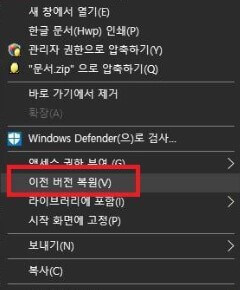
이렇게 이전 버전 복원을 눌러주면 되는데, 이마저도 설정이 미리 되어있어야 복구할 수 있는 파일이 보입니다.
결론은, 검색해서 나오는 결과는 다 유료 연결, 블로그를 통해 들어가 보아도 유료 소프트웨어를 설명하고 있네요.
2. 완전 무료 해결방법!
검색하고 또 검색한 결과, 찐 소프트웨어를 찾아냈습니다. 다운은 밑에서 받으면 됩니다.
다운로드하고 실행해 줍니다.
여기서 파일 리커버리를 선택.


이 한 장으로 설명 다 끝납니다. 실수로 삭제한 드라이브를 선택하고 파일타입은 표시해 놓은 것처럼 all files로 합니다. 그리고 하단에 보기 쉽게 tree view를 선택합니다. 그리고 스캔을 클릭!
그러면 삭제한 파일 목록이 쫙 뜹니다. 심지어 유료보다 속도도 빠르네요.

스캔이 끝났다면 복구할 파일에 체크표시 합니다. 그냥 다 체크해서 복구시킨 다음 삭제해도 되겠죠. 그리고 recover를 누르면 폴더를 선택할 수 있습니다. 복구할 폴더는 되도록이면 다른 드라이브나 저장 매체에 하라는 썰이 있네요. 참고만 하세요. 그러면 복구 완료!
deep scan은 시간이 더 오래 걸리고 더 많은 파일을 찾아주는 옵션입니다.
도움이 되셨다면 좋겠습니다.
'정리해드림' 카테고리의 다른 글
| 애플페이│사용법│카드등록│지역 설정│애플워치는?│측면버튼 (0) | 2023.03.21 |
|---|---|
| SRT│취소 수수료│환불│예매취소│SRT 할인 정보 (0) | 2023.03.21 |
| ktx│취소수수료│출발│취소방법│ktx 할인혜택 (0) | 2023.03.21 |
| cma│파킹통장│금리비교│2023년│3월 20일│IBK도토리 통장 추천 (0) | 2023.03.20 |
| 파킹통장 금리비교│CMA통장 금리비교│순위 (0) | 2023.03.15 |
| 2023 기간제교사 성과급 (0) | 2023.03.14 |
| 2023 교사 성과급│지급일│2023년│교원 (0) | 2023.03.14 |
| 월례비 뜻│타워트레인 면허정지?│월천기사 (0) | 2023.03.14 |


댓글